Come creare o modificare una zona di consegna
Per accedere alle zone di consegna, vai nel backoffice ( il pannello di controllo della tua app/cassa) e nel menu laterale cerca Zone di consegna. Da lì puoi vedere l'elenco delle zone esistenti, crearne una nuova con il pulsante apposito, o modificarne una esistente cliccando sulla riga corrispondente.
Per accedere alle zone di consegna, vai nel backoffice ( il pannello di controllo della tua app/cassa) e nel menu laterale cerca Zone di consegna. Da lì puoi vedere l'elenco delle zone esistenti, crearne una nuova con il pulsante apposito, o modificarne una esistente cliccando sulla riga corrispondente.
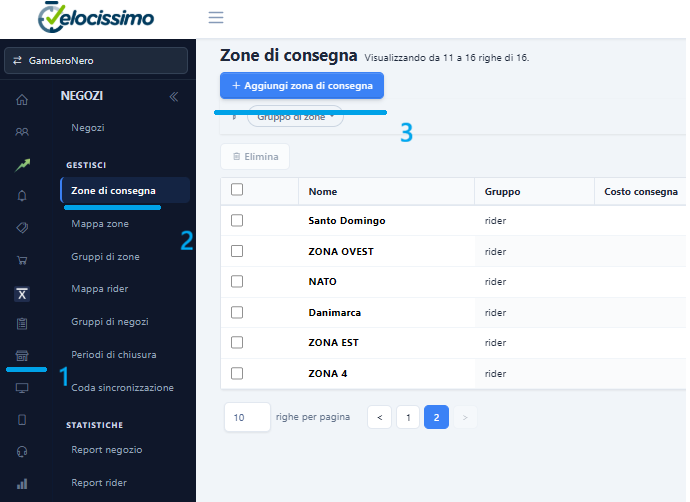
Il form è diviso in tre tab: Generale, Orari, Punti di ritiro.
TAB "GENERALE"
Questa è la sezione principale. I campi da compilare sono:
• Nome (obbligatorio, minimo 3 caratteri) — il nome interno della zona, es. "Centro storico" o "Zona Nord"
• Gruppo — a quale gruppo di zone appartiene questa zona (può essere assegnata a più gruppi); il gruppo determina la logica di assegnazione dei rider e le tariffe chilometriche
• Negozio — visibile solo per gli amministratori globali; permette di associare la zona a un negozio specifico oppure lasciarla globale
Nella sezione Prezzi e sconti:
• Costo consegna — il costo base applicato al cliente per la consegna
• Costo cons. max — il tetto massimo del costo (utile se il costo varia ma non deve superare una certa cifra)
• Soglia cons. gratuita — importo minimo del carrello oltre il quale la consegna diventa gratuita
• Soglia cons. gratuita POS — stessa cosa ma per gli ordini gestiti dalla cassa POS; se lasciato vuoto, usa la soglia normale
• Ordine minimo — importo minimo del carrello per poter ordinare in questa zona
Nella sezione Altro:
• Tempo di produzione aggiuntivo (min.) — minuti extra aggiunti al tempo di preparazione standard per questa zona
• Tempo di cons. medio — stima in minuti del tempo medio di consegna (mostrata al cliente)
• Preavv. minimo (min.) — quanti minuti prima della consegna il cliente deve ordinare al minimo
• Priorità — numero che determina quale zona "vince" se un indirizzo rientra in più zone sovrapposte (numero più alto = più prioritaria)
• Colore — colore della zona nella mappa del POS (cassa), utile per distinguerla visivamente
Se il negozio ha attivo il modulo Revenue Management, comparirà anche:
• Abilita sconto nelle fasce orarie con ordini già presenti in questa zona — attiva un incentivo quando la zona ha già altri ordini in quella fascia
• Punti da aggiungere... — quanti punti fedeltà extra riceve il cliente in quel caso (visibile solo se l'opzione sopra è attiva)
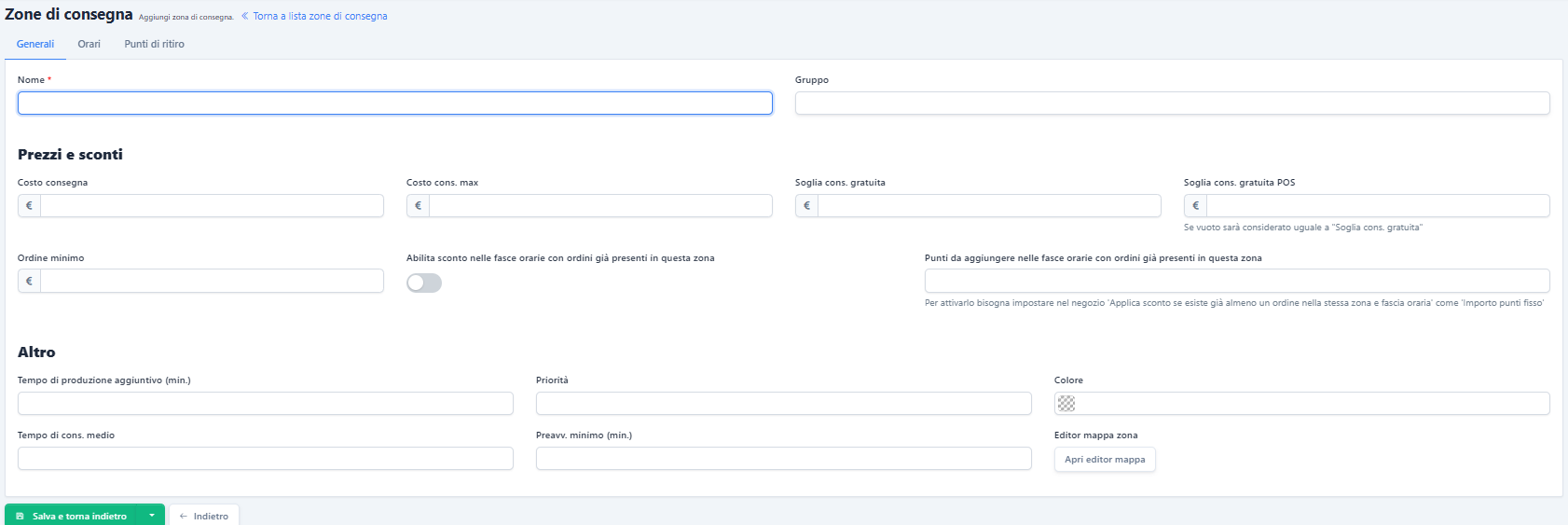
Nella sezione Editor mappa zona:
Qui si disegna il poligono geografico della zona. L'editor è interattivo e hai diversi metodi per disegnare la zona che preferisci:
1. puoi disegnare a mano libera sulla mappa creando un poligono.
2. puoi caricare automaticamente il perimetro inserendo un CAP.
3. puoi creare un cerchio su un punto della mappa o partendo dal negozio inserendo i metri del raggio.
In alternativa puoi importare un file KML da Google My Maps
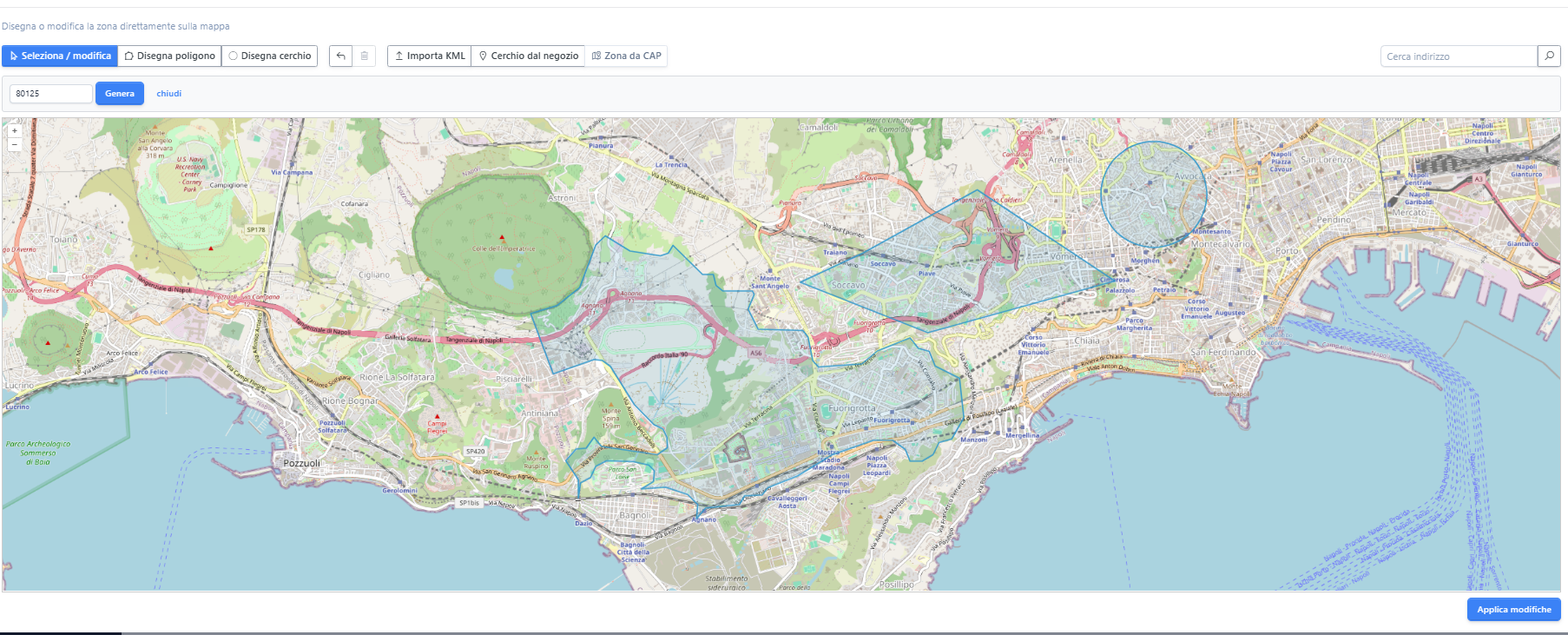
NOTA BENE: di solito consigliamo di creare zone usando lo stesso tipo di metodo ( poligono, cerchio o cap) per evitare che si sovrappongano poligoni su stesso indirizzo
TAB "ORARI"
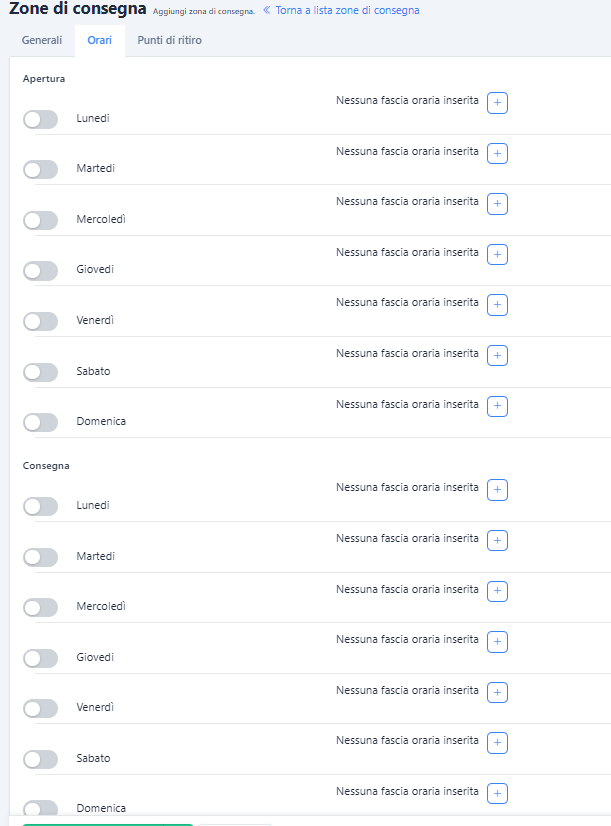
Qui si definiscono i giorni e gli orari in cui questa zona è attiva. Ci sono due tipi di fasce:
• Apertura — fasce orarie generali in cui la zona è operativa
• Consegna — fasce orarie specifiche per le consegne a domicilio (possono essere diverse da quelle di apertura)
Per ogni fascia si indica il giorno della settimana (da lunedì a domenica), l'*ora di inizio* e l'*ora di fine* nel formato HH:MM.
NOTA BENE: se non viene selezionato un giorno la zona sarà attiva sempre secondo le regole generali del negozio
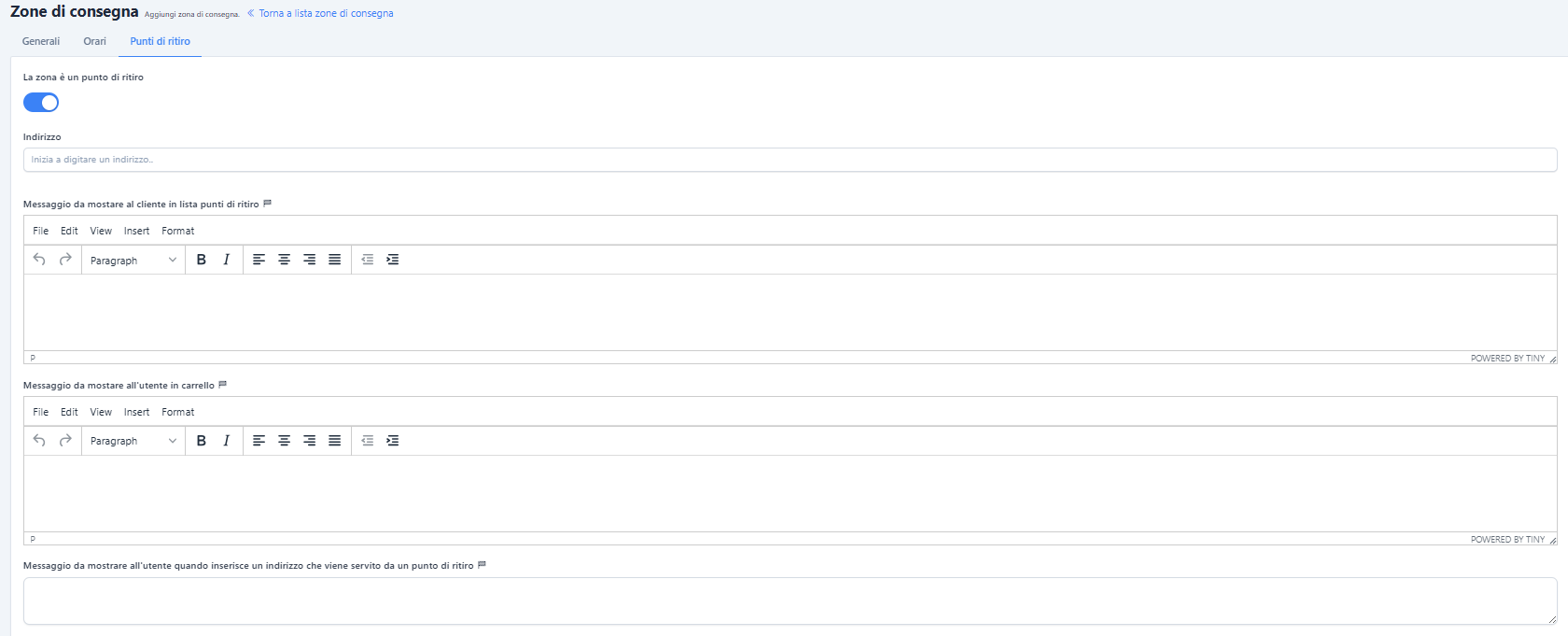
TAB "PUNTI DI RITIRO"
Questo tab è visibile solo se il tuo utente ha il permesso di gestire i punti di ritiro.
• La zona è un punto di ritiro — se attivato, la zona non è una zona di consegna a domicilio ma un luogo fisico dove il cliente viene a ritirare l'ordine
• Indirizzo — l'indirizzo preciso del punto di ritiro (via, numero civico, città, CAP, coordinate)
• Messaggio da mostrare al cliente in lista punti di ritiro — testo (con formattazione) che appare nell'elenco dei punti di ritiro nell'app
• Messaggio da mostrare all'utente in carrello — testo che vede il cliente al momento del checkout
[16:25]
• Messaggio da mostrare all'utente quando inserisce un indirizzo che viene servito da un punto di ritiro — avviso automatico mostrato se il cliente inserisce un indirizzo di consegna che in realtà ricade in una zona di solo ritiro
Salvataggio
Dopo aver compilato i campi e disegnato la mappa, clicca Salva in fondo al form. Se manca il nome o il poligono della mappa non è valido, il sistema segnala l'errore prima di procedere.
Le modifiche sono attive immediatamente: i nuovi parametri di prezzo, orari e geofencing vengono applicati agli ordini successivi.
Questa risposta ti è stata utile?
Fantastico!
Grazie per il tuo feedback
Siamo spiacenti di non poterti essere di aiuto
Grazie per il tuo feedback
Feedback inviato
Apprezziamo il tuo sforzo e cercheremo di correggere l’articolo