In questa guida ti mostreremo come poter modificare autonomamente tramite la dashboard di Velocissimo i parametri che limitano la produzione oraria o il numero di consegne da poter effettuare ogni step in minuti.
In generale puoi intervenire su due fattori:
- Reparti di produzione ovvero il limite sulla quantità di prodotti da produrre ogni step
- Gruppi di zone ovvero il numero di consegne per step orario
1. COME CONFIGURARE I REPARTI DI PRODUZIONE
Un reparto di produzione permette di attribuire dei limiti sulla produzione di alcune categorie di prodotti
- Accedi alla tua dashboard e clicca sulla voce negozi a sinistra del menù
- Clicca su Reparti di produzione
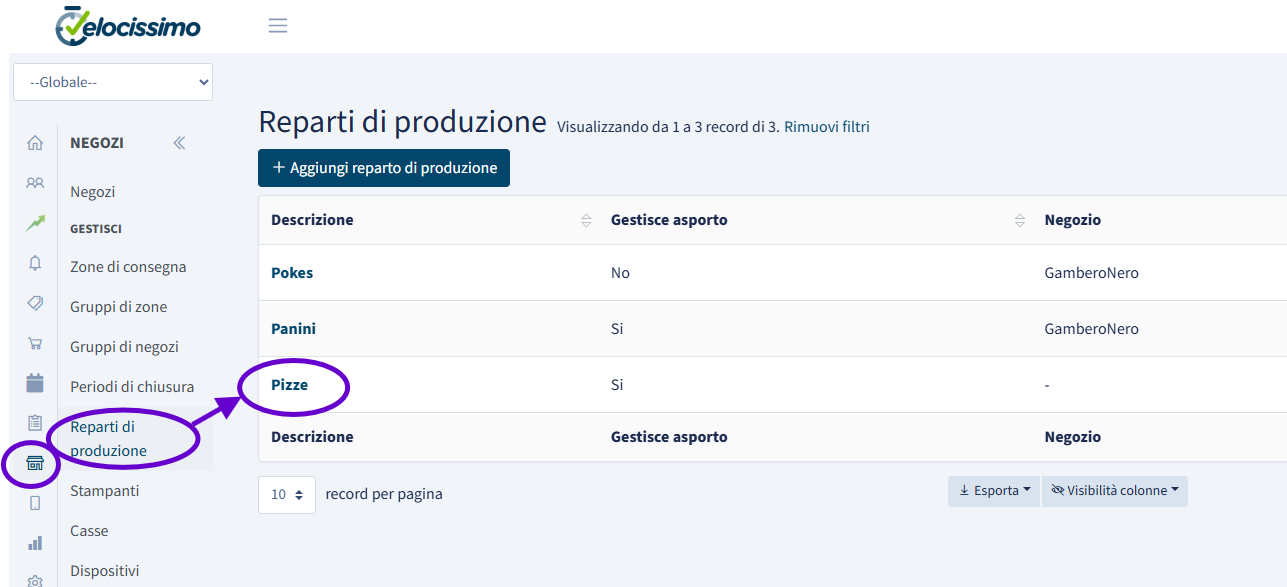
Clicca sul reparto di produzione che intendi modificare ( di norma avrà il nome "Produzione" oppure riprende la categoria di prodotti che produci come "pizze" o "panini" e di fianco c'è la colonna "gestisce asporto" su "sì")
Nella tab "Limiti" è possibile modificare la quantità di produzione (Es. Il lunedì dalle 19:00 alle 22:30, per ogni 15 minuti possono essere prodotte massimo 15 pizze)
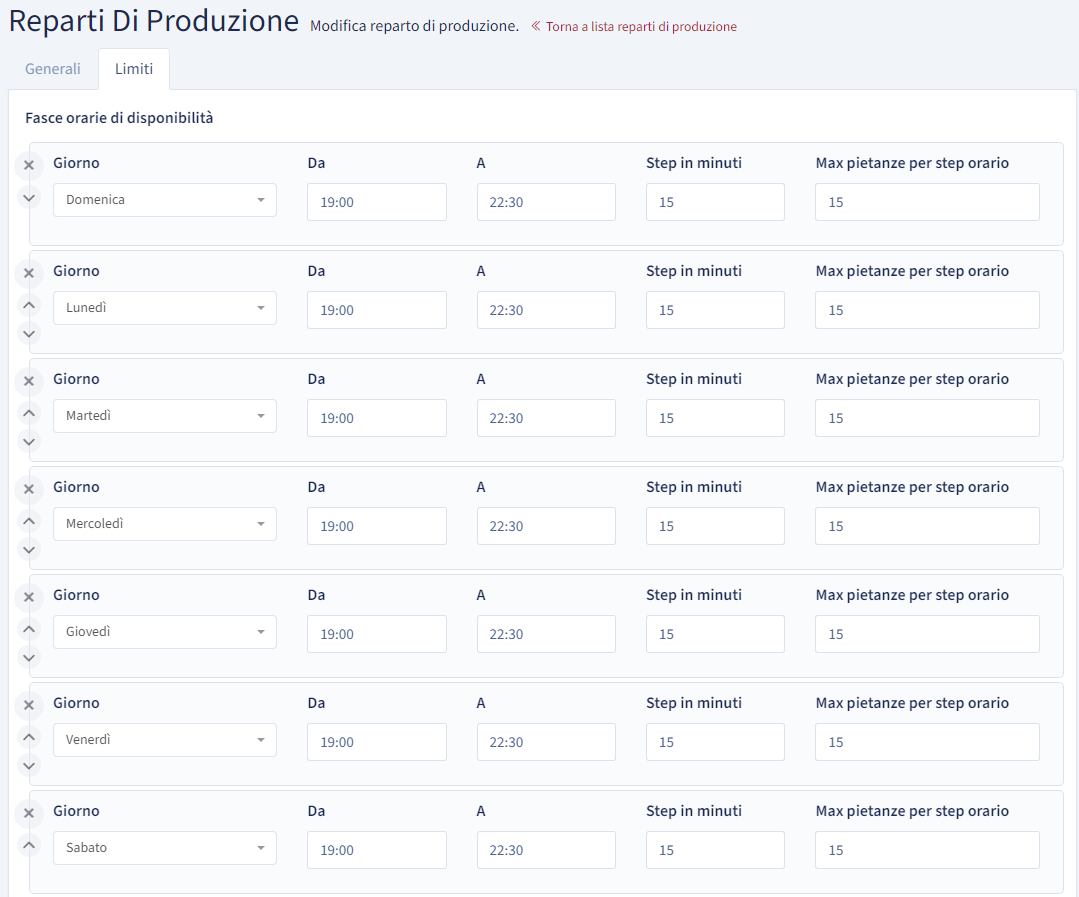
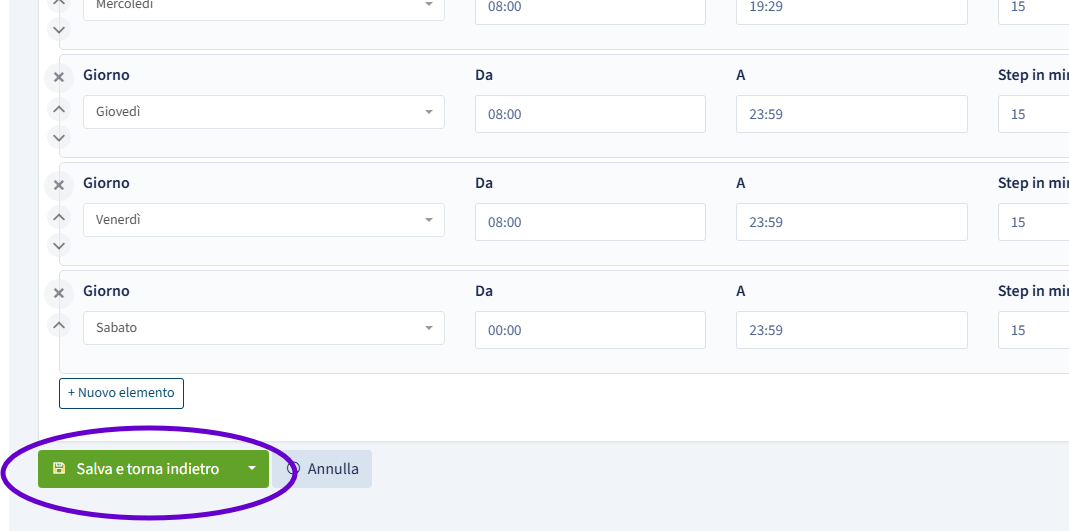
Cliccando su "nuovo elemento" puoi aggiungere una seconda fascia di produzione per lo stesso giorno: Ad esempio decidi che il Venerdì fino alle 18 hai 15 pietanze per step mentre dalle 18.01 fino a chiusura ne hai 20 perchè c'è più personale a disposizione

Clicca su "salva e torna indietro"
2.COME CONFIGURARE I GRUPPI DI ZONE
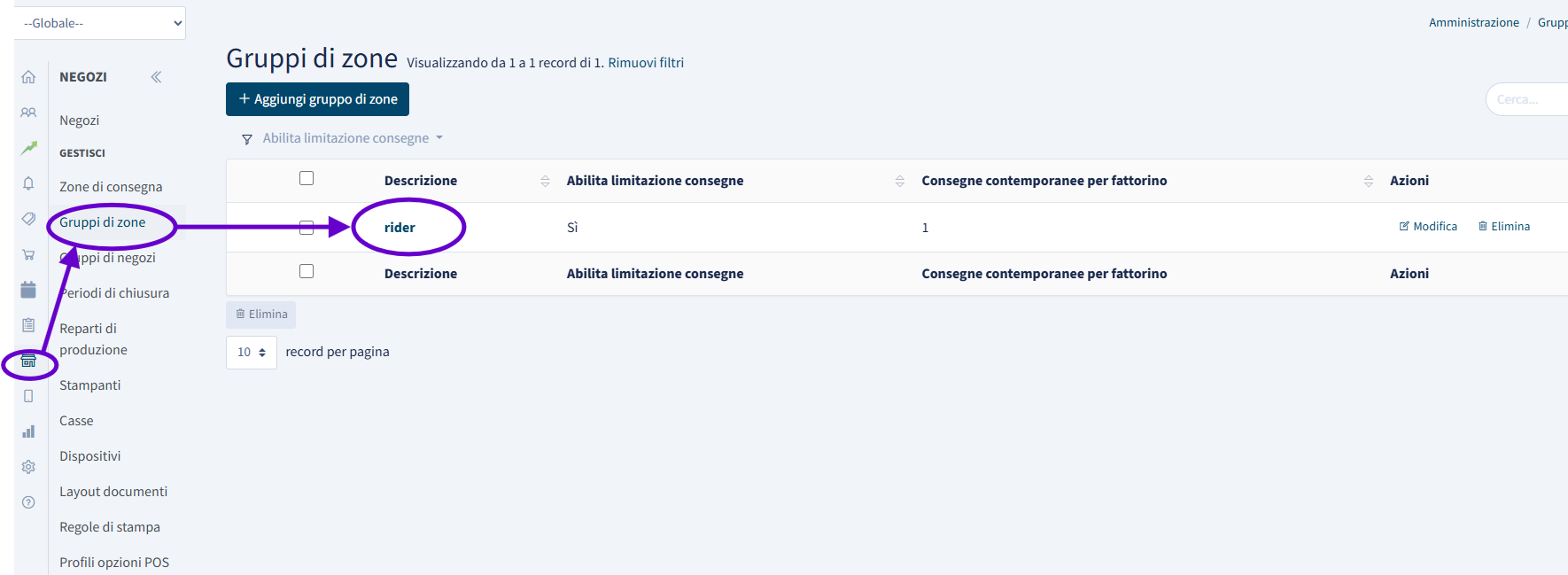
- Accedi alla tua dashboard e clicca sulla voce negozi a sinistra del menù
- Clicca su Gruppi di zone e poi modifica il gruppo di zone che c'è in elenco
- Spostati nella tabella Orari e modifica il parametro che determina la quantità di consegne per step orario:
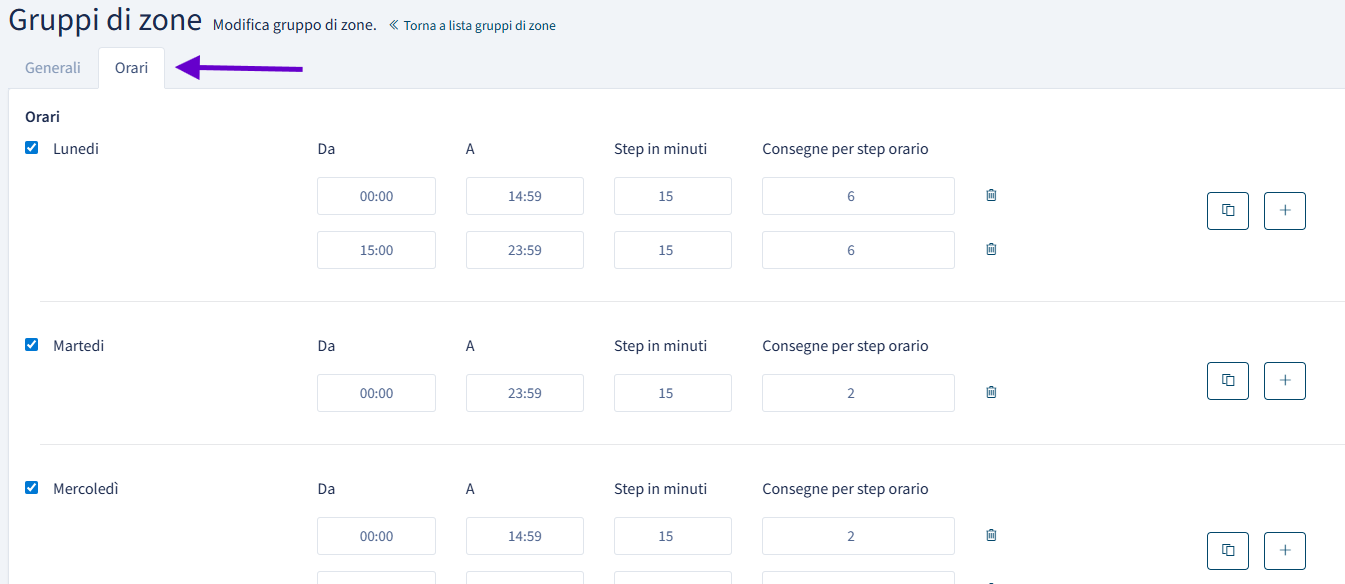
- Puoi modificare ulteriormente questo parametro cliccando su "+" per aggiungere una fascia oraria su quel giorno ( puoi diversificare le fasce orarie es. il Mercoledì fino alle 15 esegui 2 consegne perchè hai meno rider mentre la sera ne fai 5).

- Se clicchi sul pulsante di fianco al "+" puoi copiare le impostazioni su altri giorni della settimana
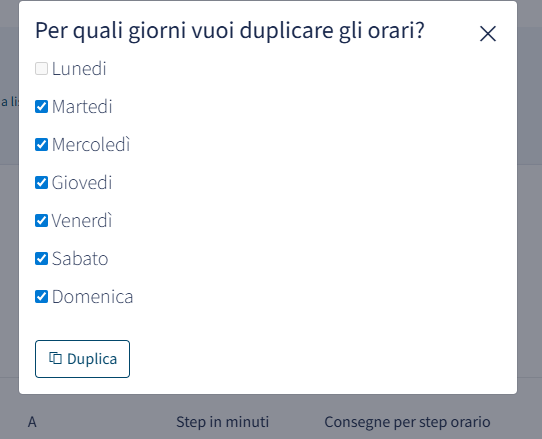
- Puoi modificare ulteriormente questo parametro cliccando su "+" per aggiungere una fascia oraria su quel giorno ( puoi diversificare le fasce orarie es. il Mercoledì fino alle 15 esegui 2 consegne perchè hai meno rider mentre la sera ne fai 5).
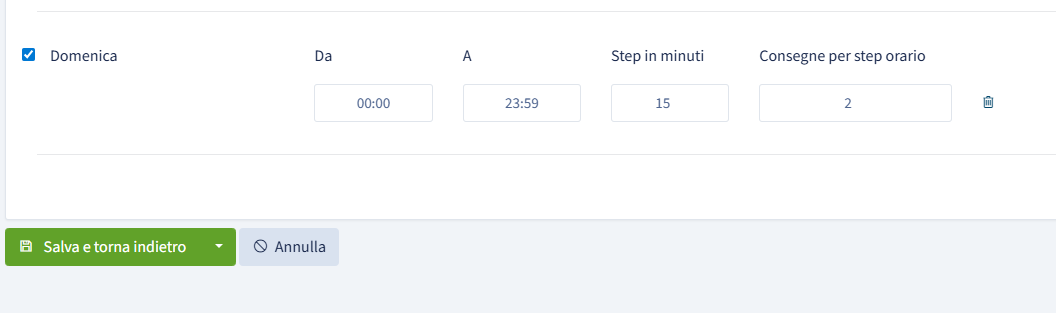
- Una volta completate le modifiche clicca su clicca su "salva e torna indietro"
3. SALVATAGGIO DELLE NUOVE IMPOSTAZIONI SU VELOCISSIMO
Ora dovrai solo aggiornare il programma Velocissimo POS sul tuo tablet o PC di cassa:
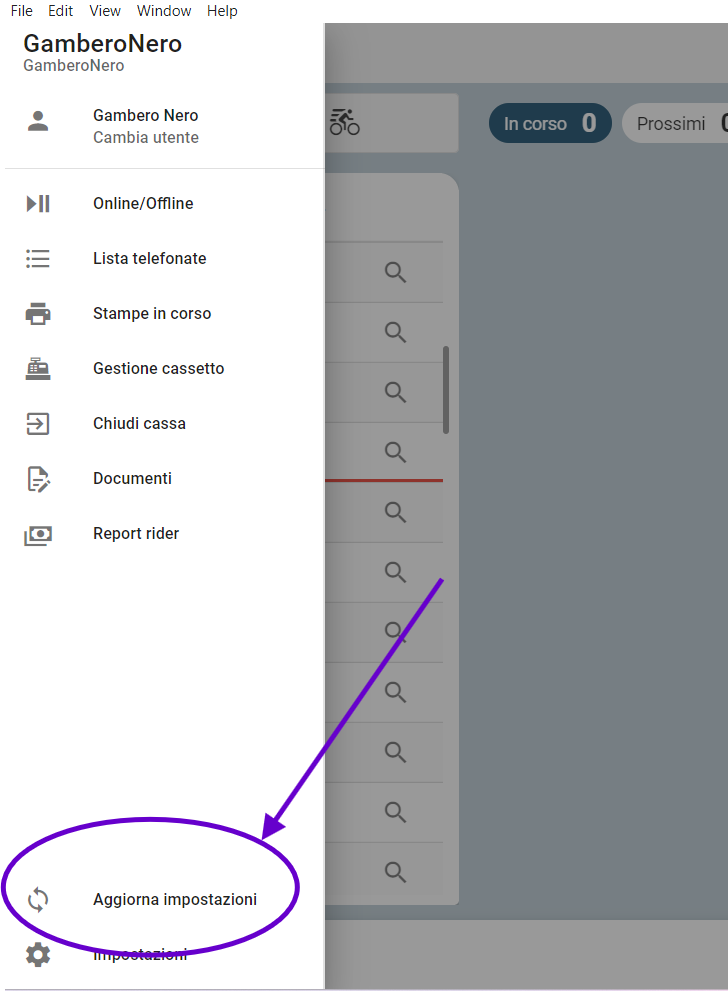
- Clicca il menù principale in alto a sinistra sul simbolo del cronometro
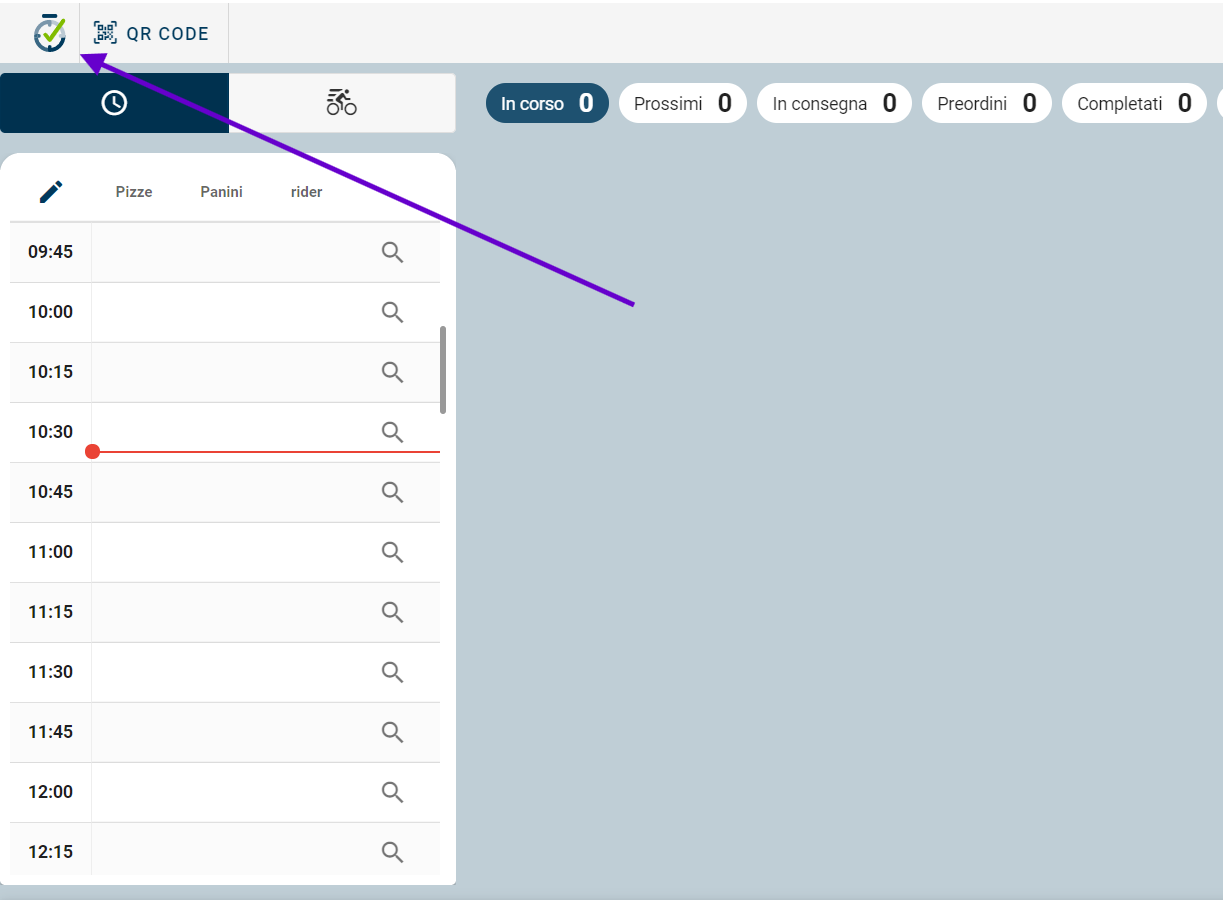
- Clicca su Aggiorna impostazioni o Sincronizza (a seconda della versione dell'applicazione)
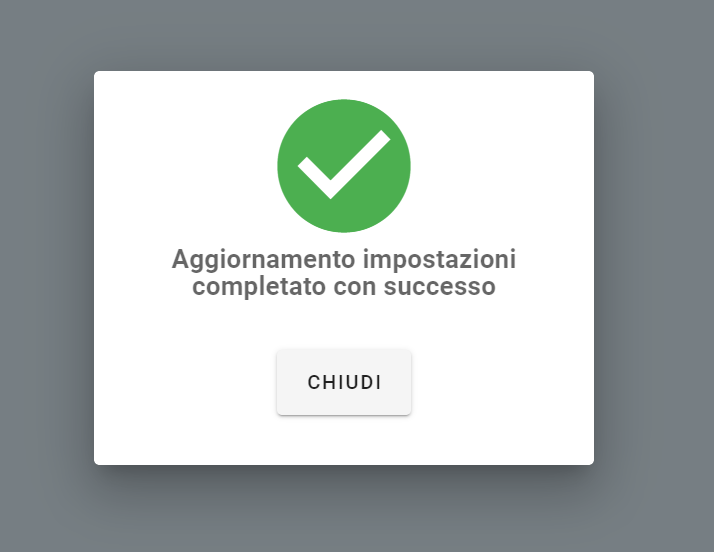
- Lascia che si aggiorni e poi clicca su "chiudi"
Questa risposta ti è stata utile?
Fantastico!
Grazie per il tuo feedback
Siamo spiacenti di non poterti essere di aiuto
Grazie per il tuo feedback
Feedback inviato
Apprezziamo il tuo sforzo e cercheremo di correggere l’articolo