La giacenza light è una strategia di gestione magazzino snella ed efficiente per ingredienti freschi come farina, mozzarella e pomodoro, ma anche per bevande come bibite, birra e acqua, mantenendo scorte minime ma sempre sufficienti per coprire il fabbisogno quotidiano senza sprechi o capitali fermi.
ATTENZIONE (solo per chi ha il gestionale di cassa VELOCISSIMO POS)= Per attivare il modulo di giacenza è necessario prima un aggiornamento da parte del Team tecnico, pertanto chiamare in assistenza.
Tipologie giacenza
- Prodotti
- Variazioni
Prodotti
1. Creare un prodotto giacenza per ogni prodotto che si vuole abilitare la giacenza.
Ad esempio per gestire la "Coca cola" bisogna creare un prodotto es. "Coca Ingrediente" (Menu-->Prodotti-->Aggiungi prodotto--> Nome = COCA INGREDIENTE --> Categoria --> Giacenza (Se non creata, impostare anche "Gestionale")--> Gruppo = Gestionale

2. Andare nella sezione "Ricetta"
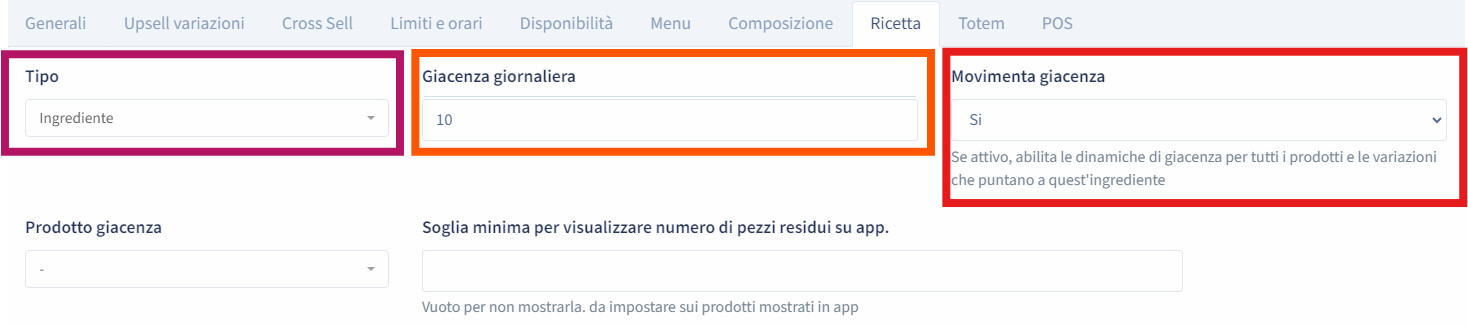
- Tipo = Impostare Ingrediente
- Giacenza giornaliera = impostare il numero di disponibilità che scalerà in automatico, dopo qualsiasi acquisto da app\gestionale
- Movimenta giacenza = Serve per abilitare le logiche di giacenza su tutti i prodotti e le variazioni che puntano a questo ingrediente
3. Navigare nella sezione Menu--> Prodotti-->Cercare il prodotto "Coca cola" e andare in modifica.
Cliccare pagina "Ricetta":

- Tipo = Impostare Semplice o Composto
- Prodotto giacenza = selezionare il prodotto precedentemente creato dove viene impostato il parametro di giacennza del prodotto in questione
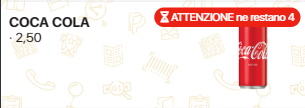
- Soglia minima per visualizzare numero di pezzi residui su app = Serve se si vuole far vedere il numero residuo solo da un certo numero di pezzi disponibili :
- 4 in giacenza (Viene visualizzato in automatico un etichetta con il numero totale di prodotti rimanenti)
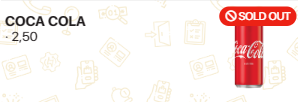
- 0 in giacenza (SOLD OUT)
- Visualizzazione etichetta
- Se si prova a cliccare viene mostrato un alert di sold out
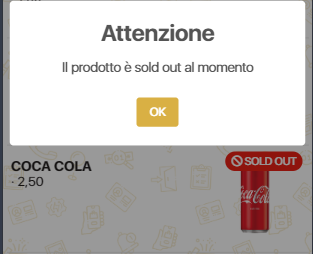
- Visualizzazione etichetta
- 4 in giacenza (Viene visualizzato in automatico un etichetta con il numero totale di prodotti rimanenti)
Gestionale VELOCISSIMO POS - Prodotti
Sezione presa ordine - VPOS
In presa d'ordine su Velocissimo pos viene visualizzato un numero in basso a sinistra sul singolo prodotto che indica il numero della giacenza di quel prodotto:
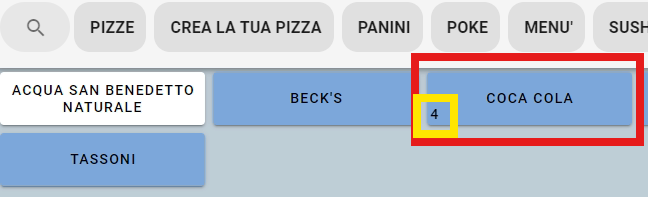
Il numero sopra indicato diminuisce se viene ordinato il prodotto da app o se viene creato un ordine da gestionale.
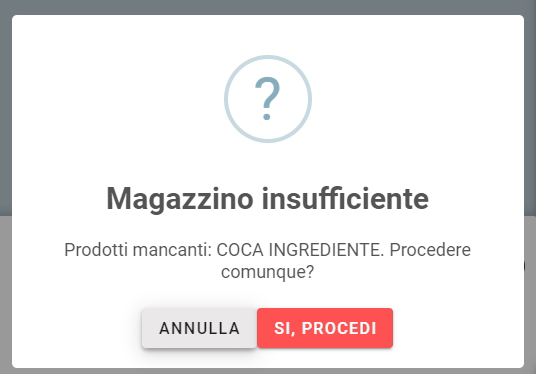
Se il prodotto va a 0 di giacenza, solo su gestionale è possibile forzarlo cliccando "Si Procedi" sull'alert che apparirà:
Sezione Lista ordini - VPOS
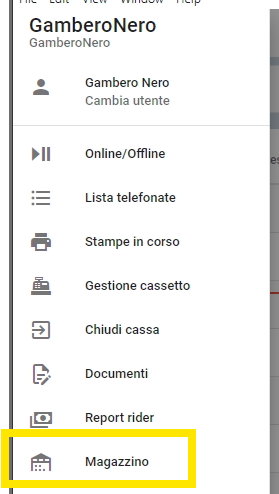
1. Cliccando sul simbolo di velocissimo in alto a sinistra, nel menu che apparirà si potrà cliccare su Magazzino
2. Si visualizzerà un area Magazzino dove è presente tutta la lista dei prodotti\variazioni che hanno una giacenza.
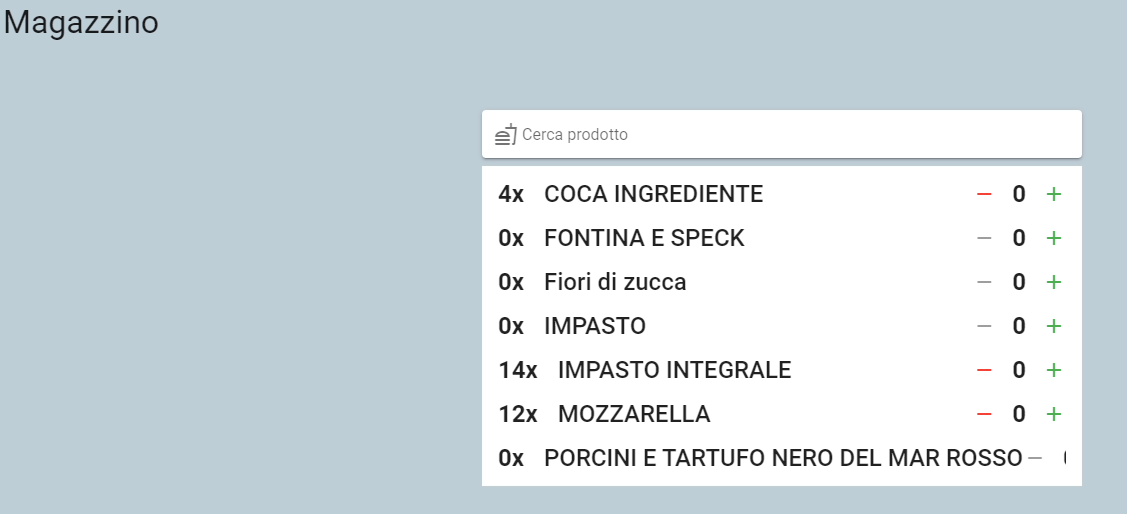
3. Dopo aver apportato modifiche cliccare sul tasto in alto a destra "Salva".
Le modifiche apportate e salvate verranno aggiornate anche su dashboard.
Variazioni
1. Se non già esistente creare un prodotto ingrediente per ogni variazione che si vuole abilitare la giacenza.
Ad esempio per gestire la variazione "Integrale" bisogna creare un prodotto es. "Impasto integrale" (Menu-->Prodotti-->Aggiungi prodotto--> Nome = Impasto integrale --> Categoria --> Giacenza (Se non creata, impostare anche "Gestionale")--> Gruppo = Gestionale
2. Andare nella sezione "Ricetta"
- Tipo = Impostare Ingrediente
- Giacenza giornaliera = impostare il numero di disponibilità che scalerà in automatico, dopo qualsiasi acquisto da app\gestionale
- Movimenta giacenza = Serve per abilitare le logiche di giacenza su tutti i prodotti e le variazioni che puntano a questo ingrediente
3. Navigare nella sezione Menu--> Variazioni-->Cercare la variazione "Integrale" e andare in modifica.
Andare nella sezione infondo della pagina e selezionare nel campo "Ingrediente associato" la variazione giacenza creata in precedenza "impasto integrale"

ATTENZIONE =La giacenza degli ingredienti associati alle variazioni non mostra alcuna etichetta, viene solo restituito un popup di alert che indica che il prodotto che contiene quell'ingrediente non è disponiible e non può essere inserito al carrello.
Gestionale VELOCISSIMO POS - Variazioni
Sezione presa ordine - VPOS
In presa d'ordine su Velocissimo pos viene visualizzato un numero in basso a sinistra sulla singola variazione che indica il numero della giacenza di quel prodotto:
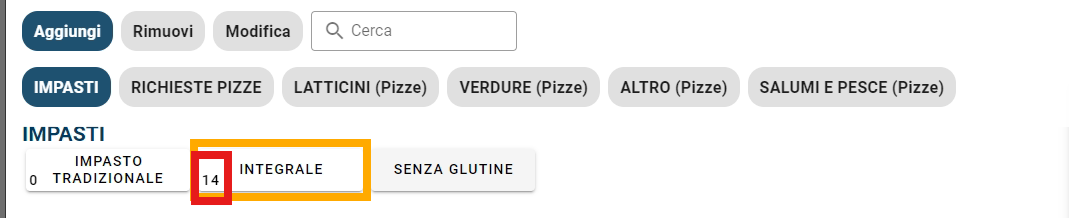
Il numero sopra indicato diminuisce se viene ordinata la variazione da app o se viene creato un ordine da gestionale.
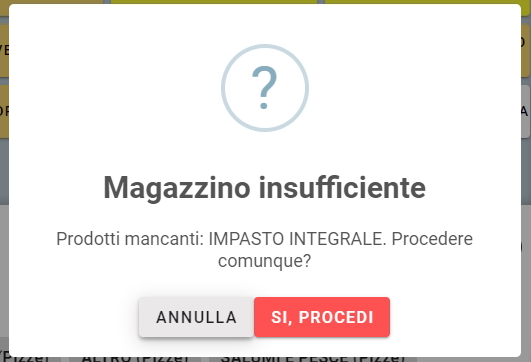
Se la variazione va a 0 di giacenza, solo su gestionale è possibile forzarlo cliccando "Si Procedi" sull'alert che apparirà:
Sezione Lista ordini - VPOS
1. Cliccando sul simbolo di velocissimo in alto a sinistra, nel menu che apparirà si potrà cliccare su Magazzino
2. Si visualizzerà un area Magazzino dove è presente tutta la lista dei prodotti\variazioni che hanno una giacenza.
3. Dopo aver apportato modifiche cliccare sul tasto in alto a destra "Salva".
Le modifiche apportate e salvate verranno aggiornate anche su dashboard.
Questa risposta ti è stata utile?
Fantastico!
Grazie per il tuo feedback
Siamo spiacenti di non poterti essere di aiuto
Grazie per il tuo feedback
Feedback inviato
Apprezziamo il tuo sforzo e cercheremo di correggere l’articolo