PRODOTTI
I prodotti sono le voci principali del catalogo: piatti, bevande, articoli, ecc. Ogni prodotto può avere un prezzo, un'immagine, delle variazioni associate e molte altre configurazioni.
I prodotti sono le voci principali del catalogo: piatti, bevande, articoli, ecc. Ogni prodotto può avere un prezzo, un'immagine, delle variazioni associate e molte altre configurazioni.
LISTA PRODOTTI
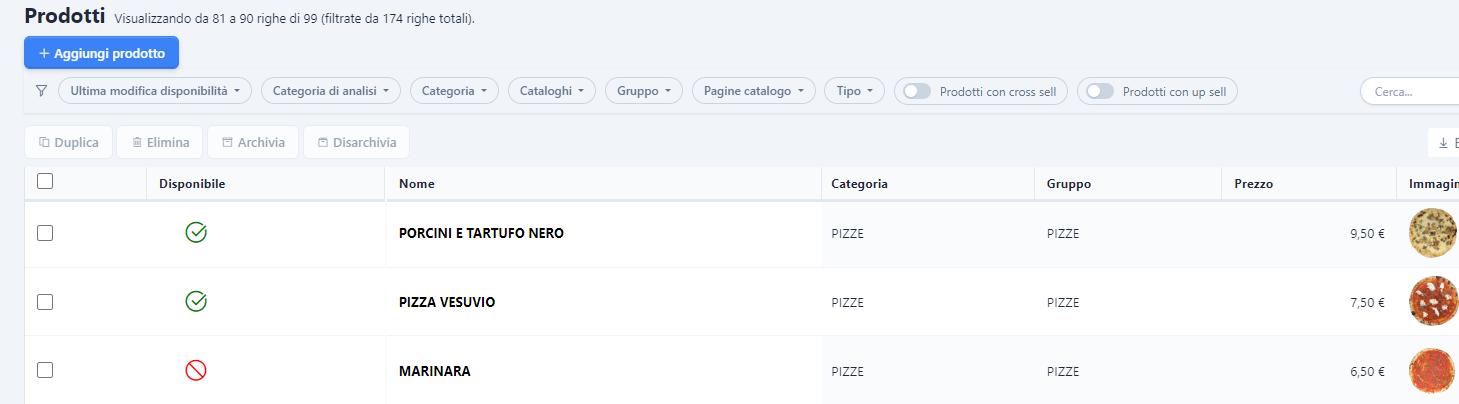
Mostra una riga per ogni prodotto con:
• Disponibile — toggle rapido per attivare/disattivare il prodotto (visibile solo se non si gestisce un negozio globale)
• Nome — nome del prodotto, cliccabile per modificarlo
• Categoria e Gruppo — come è classificato nel menu
• Prezzo — prezzo principale
• Immagine — anteprima in miniatura
FILTRI DISPONIBILI:
• Disponibile — toggle rapido per attivare/disattivare il prodotto (visibile solo se non si gestisce un negozio globale)
• Nome — nome del prodotto, cliccabile per modificarlo
• Categoria e Gruppo — come è classificato nel menu
• Prezzo — prezzo principale
• Immagine — anteprima in miniatura
FILTRI DISPONIBILI:
• Ultimo cambio disponibilità — filtra per data di ultima modifica alla disponibilità
• Categoria di analisi — filtra per categoria usata nei report (visibile solo se il negozio ha il modulo analisi attivo)
• Categoria — filtra per categoria di menu
• Cataloghi — filtra per catalogo/vetrina
• Gruppo — filtra per gruppo di menu
• Pagine catalogo — filtra per categoria ecommerce
• Tipo — filtra per tipo di prodotto (es. piatto, bevanda, ecc.)
• Ha cross sell — mostra solo i prodotti con prodotti correlati associati
• Ha up sell — mostra solo i prodotti con upsell variazioni associate
• Disponibilità — filtra per stato di disponibilità nei singoli negozi
• Mostra archiviati — include i prodotti archiviati nella lista
Form di creazione/modifica — Tab disponibili:
Il form è suddiviso in tab. Non tutte le tab sono sempre visibili: alcune appaiono solo se il negozio ha determinati moduli attivati.
• Categoria di analisi — filtra per categoria usata nei report (visibile solo se il negozio ha il modulo analisi attivo)
• Categoria — filtra per categoria di menu
• Cataloghi — filtra per catalogo/vetrina
• Gruppo — filtra per gruppo di menu
• Pagine catalogo — filtra per categoria ecommerce
• Tipo — filtra per tipo di prodotto (es. piatto, bevanda, ecc.)
• Ha cross sell — mostra solo i prodotti con prodotti correlati associati
• Ha up sell — mostra solo i prodotti con upsell variazioni associate
• Disponibilità — filtra per stato di disponibilità nei singoli negozi
• Mostra archiviati — include i prodotti archiviati nella lista
Form di creazione/modifica — Tab disponibili:
Il form è suddiviso in tab. Non tutte le tab sono sempre visibili: alcune appaiono solo se il negozio ha determinati moduli attivati.
AGGIUNGI PRODOTTO

TAB: GENERALI
Contiene le informazioni principali del prodotto.
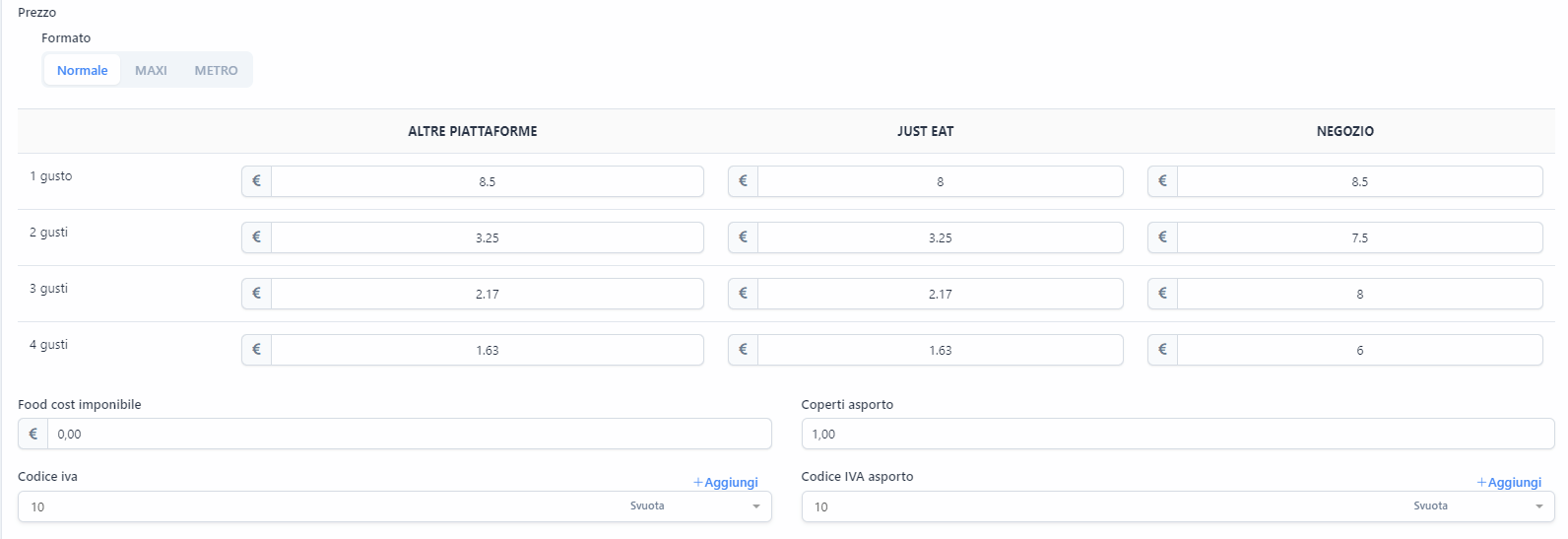
• Immagine — foto del prodotto (formato consigliato: 500×500 px). Supporta ritaglio diretto
• Nome — nome del prodotto (campo con assistenza AI per suggerire il testo)
• Codice — codice interno del prodotto
• Descrizione — testo descrittivo del prodotto, con editor di testo ricco (grassetto, corsivo, link, ecc.). Assistenza AI disponibile
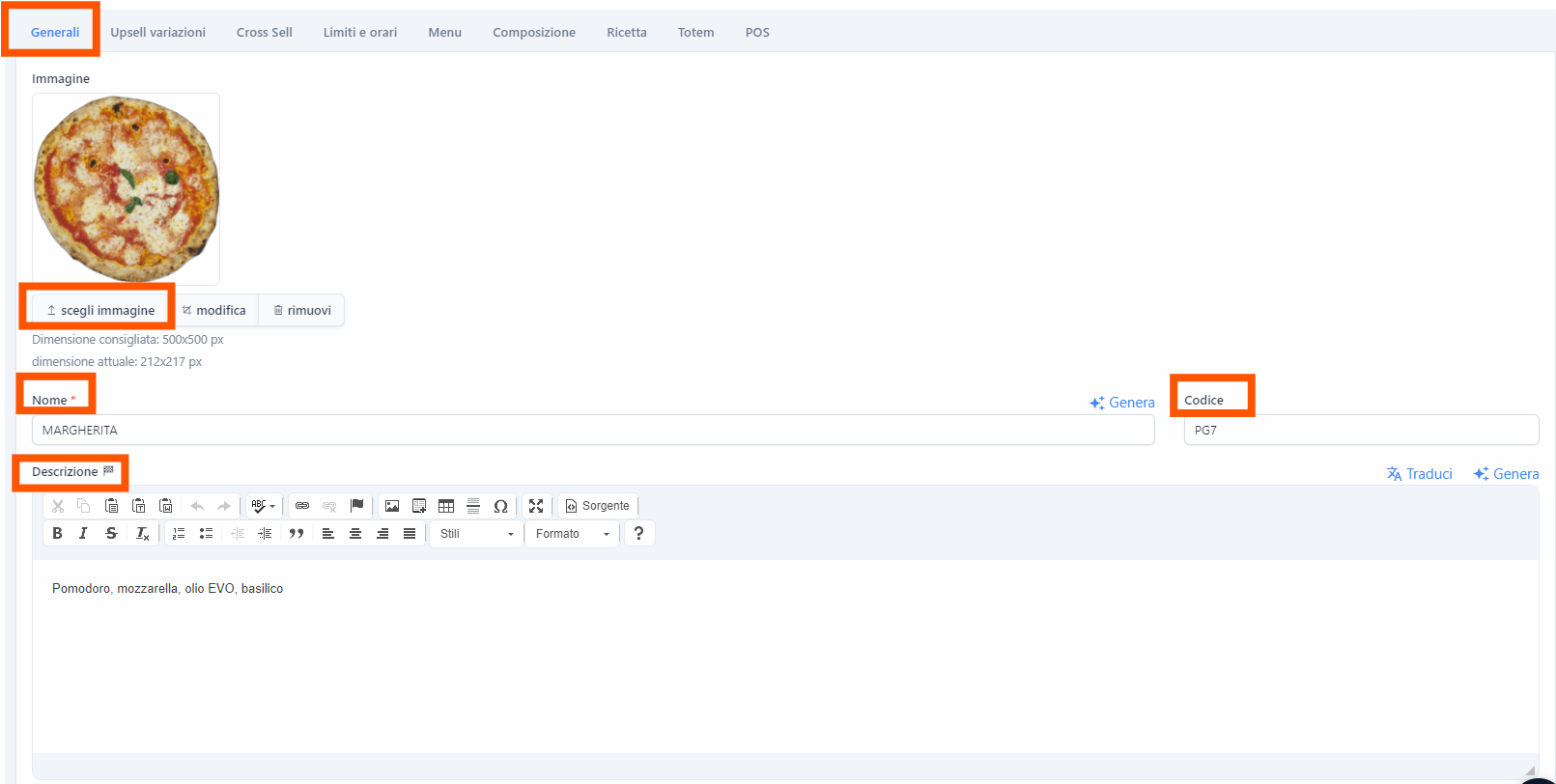
• Escludi dai coupon — se attivo, i coupon sconto non vengono applicati a questo prodotto
• Stile prodotto — seleziona come viene visualizzato il prodotto nell'app (tonda, card, ecc.). Si può creare uno stile al volo
• Etichette prodotto — badge visivi che appaiono sul prodotto (es. "Novità", "Piccante"). Si possono aggiungere più etichette e crearle al volo
• Categoria — categoria di menu a cui appartiene il prodotto (es. "Primi piatti"). Si può creare al volo
• Gruppo — gruppo di menu più ampio (es. "Cucina", "Bar"). Si può creare al volo
• Pagine catalogo app — in quale pagina/sezione dell'app appare il prodotto
• Categoria di analisi — categoria usata per raggruppare i dati nei report (visibile solo se il modulo analisi è attivo)
• Stato — se il prodotto è attivo o archiviato (visibile solo se il negozio ha il permesso di archiviazione prodotti)
• Allergeni — elenco degli allergeni presenti (selezione multipla da lista predefinita)
• Mostra in rider checklist — se attivo, il prodotto appare nella checklist di controllo del rider durante la consegna
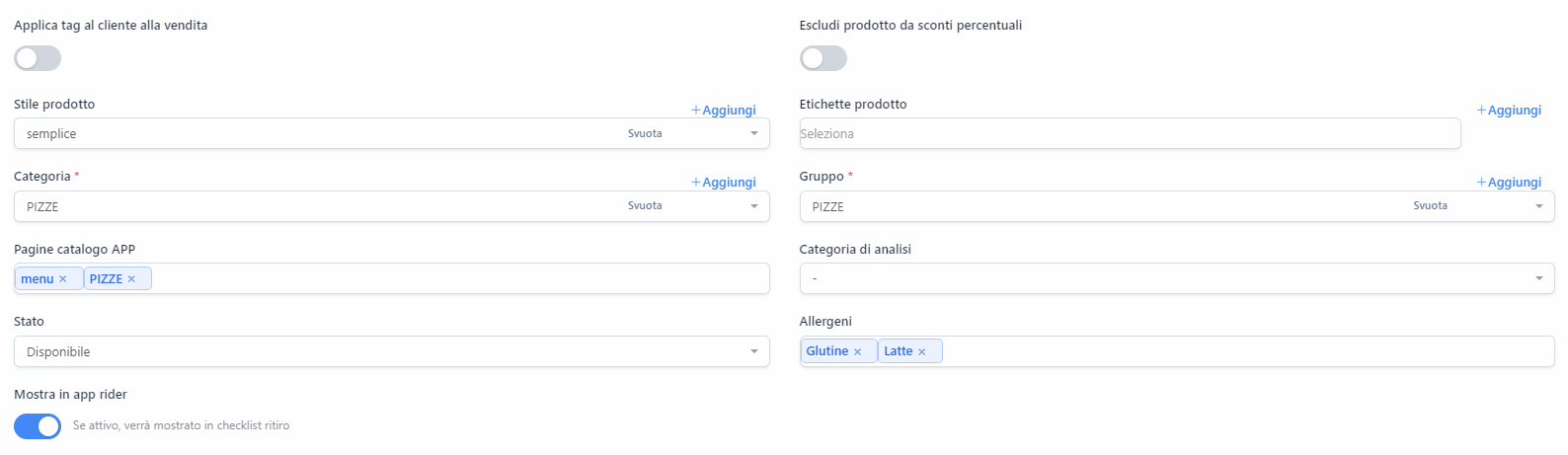
• Food cost imponibile — costo di acquisto/produzione del prodotto, usato per il calcolo del margine
• Coperti — numero di coperti che questo prodotto genera (es. 1 per una portata, 0 per una bevanda)
• Codice IVA — aliquota IVA applicata al prodotto
• Codice IVA asporto — aliquota IVA separata per le vendite d'asporto
• Codice IVA — aliquota IVA applicata al prodotto
• Codice IVA asporto — aliquota IVA separata per le vendite d'asporto
• Negozio — a quale negozio appartiene il prodotto (visibile solo in gestione multi-negozio globale)
• Visibile — se il prodotto è visibile nell'app/ecommerce

Tab: Upsell Variazioni
Permette di collegare al prodotto dei gruppi di variazioni upsell: quando il cliente aggiunge questo prodotto, gli vengono proposte delle variazioni aggiuntive (es. "Vuoi aggiungere la salsa? Vuoi renderlo XL?"). Si aggiungono uno o più gruppi, ciascuno in un ordine definito.
Permette di collegare al prodotto dei gruppi di variazioni upsell: quando il cliente aggiunge questo prodotto, gli vengono proposte delle variazioni aggiuntive (es. "Vuoi aggiungere la salsa? Vuoi renderlo XL?"). Si aggiungono uno o più gruppi, ciascuno in un ordine definito.
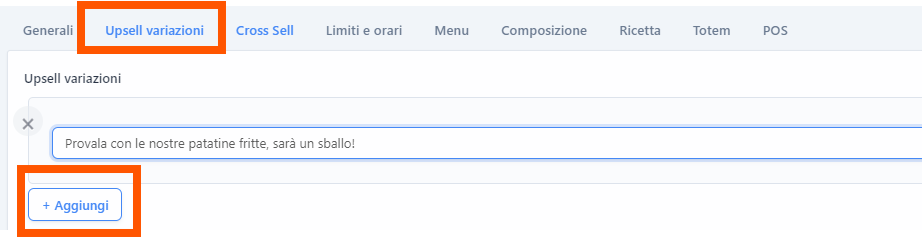
Guida per creazione Upsell Variazioni = https://webappsrl.freshdesk.com/support/solutions/articles/43000618367-upsell-variazioni
Tab: Cross Selling
Permette di collegare al prodotto altri prodotti correlati: vengono suggeriti al cliente durante l'acquisto (es. "Potrebbe interessarti anche..."). Si aggiungono uno o più prodotti, ciascuno in un ordine definito.

Tab: Limiti e orari
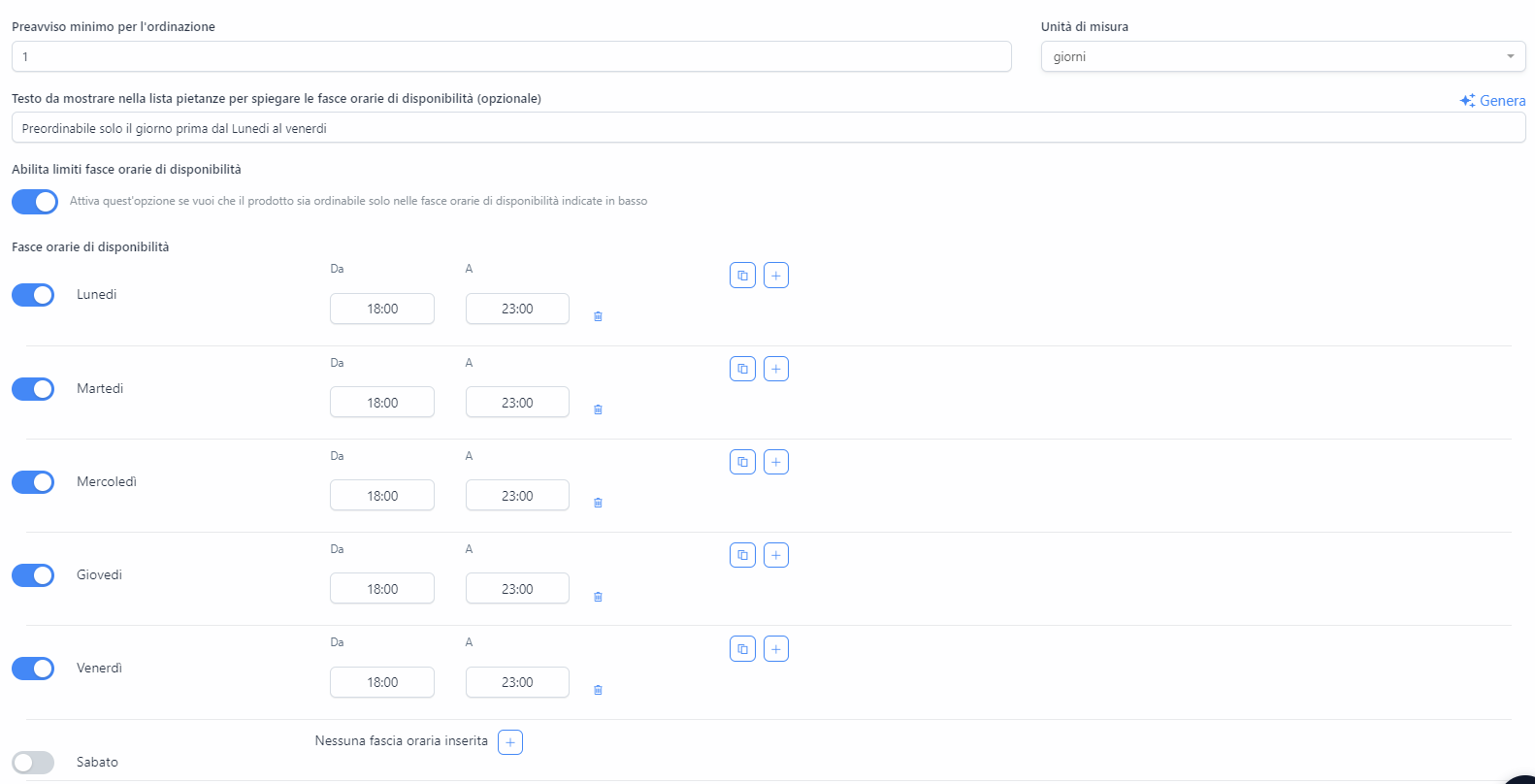
• Testo limitazioni disponibilità — messaggio personalizzato che appare quando il prodotto non è disponibile in certi orari (es. "Disponibile solo a pranzo")
• Preavviso minimo — quanto tempo prima deve essere ordinato il prodotto (es. 30 minuti)
• Unità di misura — minuti, ore o giorni per il preavviso
• Abilita limiti orari — se attivo, il prodotto è ordinabile solo nelle fasce orarie definite
• Fasce orarie di disponibilità — elenco di fasce orarie (giorno della settimana, ora di inizio, ora di fine) in cui il prodotto è disponibile
Tab: Menu
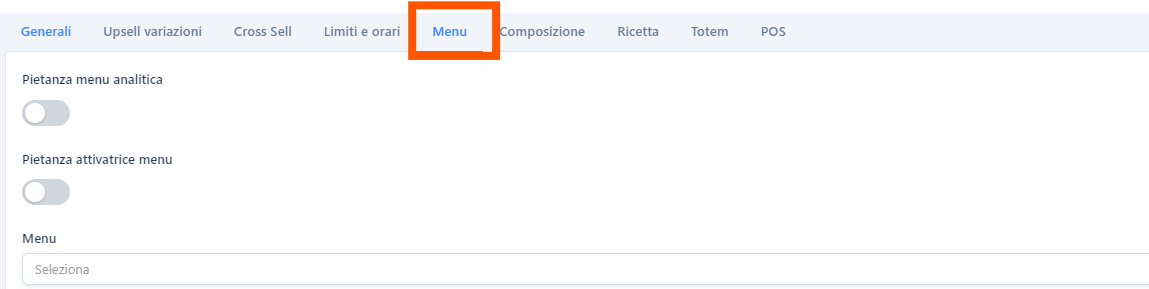
Visibile solo se il negozio ha il modulo menu analitici attivo.
• Pietanza menu analitica — se attivo, questo prodotto è una voce che contribuisce al calcolo del menu analitico
• Pietanza attivatrice menu — se attivo, l'acquisto di questo prodotto "attiva" un menu analitico
• Menu — quale menu analitico viene attivato da questo prodotto
Guida creazione Menu combo = https://webappsrl.freshdesk.com/support/solutions/articles/43000718737-creazione-di-un-men%C3%B9-combo
TAB = COMPOSIZIONE
Visibile solo se il negozio ha il modulo composizioni attivo.
• Pietanza attivatrice composizione — se attivo, il prodotto avvia un percorso di composizione (es. "crea il tuo panino")
• Formato della composizione — struttura/formato del percorso di composizione
• Composizione — quale composizione viene avviata
• Categoria da comporre — categoria ecommerce da cui il cliente sceglie gli ingredienti della composizione
TAB = RICETTA
Visibile solo se il negozio ha il permesso di gestione ricette.
• Tipo — tipo del prodotto (es. piatto finito, semilavorato, ecc.)
• Ha giacenza — se attivo, il prodotto ha una giacenza monitorata (visibile solo se il modulo giacenza è attivo)
• Giacenza disponibile — quantità disponibile attualmente
• Prodotto giacenza — se la giacenza è legata a un altro prodotto base (es. una bottiglia che contiene più porzioni)
• Soglia allarme giacenza in app — sotto questa quantità, il prodotto viene segnalato come quasi esaurito
• Ricetta — elenco degli ingredienti che compongono il prodotto, con le relative quantità

Guida per giacenza Light = https://webappsrl.freshdesk.com/support/solutions/articles/43000775112-come-si-configura-la-giacenza-light- (Richiedere all'helpdesk info per attivarla)
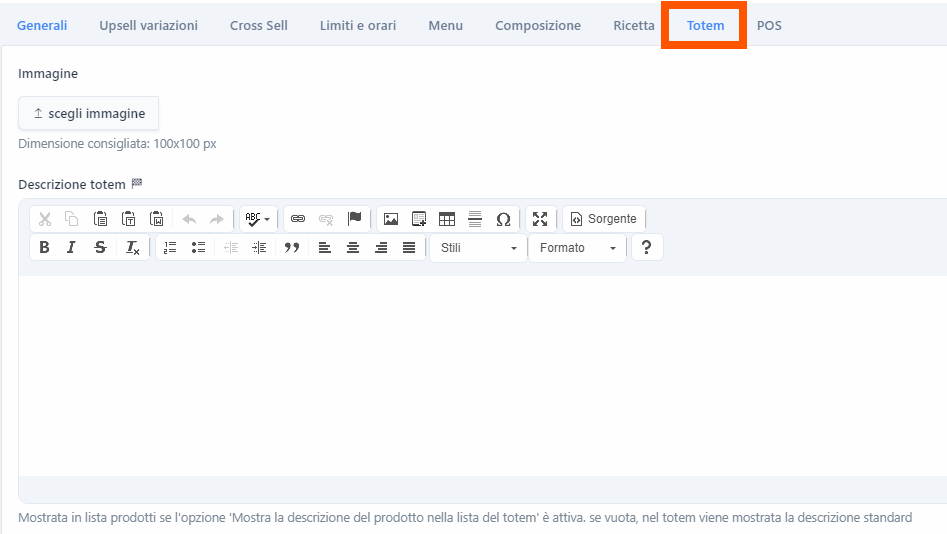
Visibile solo se il negozio ha il modulo totem attivo.
• Immagine — immagine specifica per la visualizzazione sul totem (formato consigliato: 100×100 px)
• Descrizione Totem — testo descrittivo ottimizzato per la visualizzazione su totem
Se interessati ad avere info sul totem necessario contattare l'assistenza (0815706309)
Visibile solo se il negozio ha il modulo enterprise attivo.
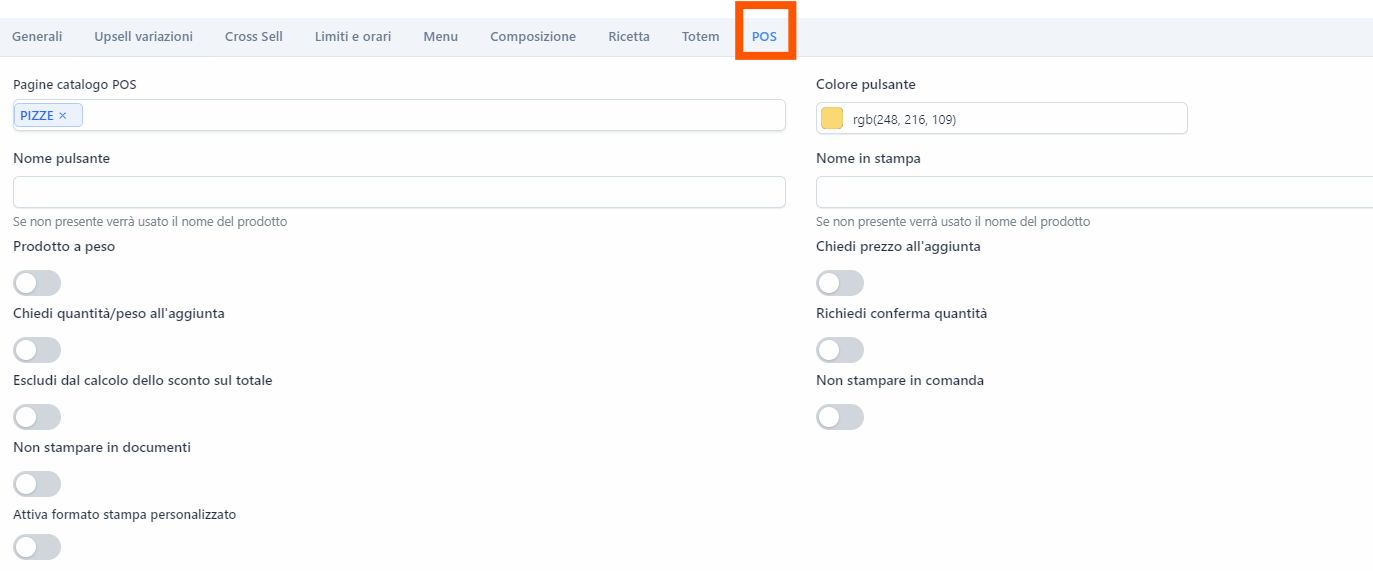 • Pagina catalogo POS — in quale pagina/sezione del POS appare il prodotto
• Colore pulsante — colore del pulsante del prodotto sul POS (selettore colore)
• Nome PLU — nome breve usato per il PLU (codice breve cassa)
• Nome su stampa — nome che appare sullo scontrino/comanda (se diverso dal nome principale)
• Prodotto a peso — se attivo, il prodotto viene venduto a peso (es. affettati, formaggi)
• Unità di misura — unità del peso (kg, g, ecc.)

• Chiedi prezzo all'aggiunta — se attivo, il cassiere deve inserire il prezzo manualmente ogni volta
• Chiedi quantità all'aggiunta — se attivo, viene chiesta la quantità prima di aggiungere al carrello
• Richiedi conferma quantità — se attivo, viene mostrata una schermata di conferma della quantità
• Escludi da sconto totale — se attivo, gli sconti applicati al totale dello scontrino non includono questo prodotto
• Non stampare su ordini — se attivo, il prodotto non viene stampato sulle comande di cucina
• Non stampare su scontrini — se attivo, il prodotto non appare sullo scontrino fiscale
• Abilita formato stampa personalizzato — se attivo, si possono personalizzare i parametri di stampa specifici per questo prodotto
• Chiedi quantità all'aggiunta — se attivo, viene chiesta la quantità prima di aggiungere al carrello
• Richiedi conferma quantità — se attivo, viene mostrata una schermata di conferma della quantità
• Escludi da sconto totale — se attivo, gli sconti applicati al totale dello scontrino non includono questo prodotto
• Non stampare su ordini — se attivo, il prodotto non viene stampato sulle comande di cucina
• Non stampare su scontrini — se attivo, il prodotto non appare sullo scontrino fiscale
• Abilita formato stampa personalizzato — se attivo, si possono personalizzare i parametri di stampa specifici per questo prodotto
• Altezza font — dimensione verticale del testo in stampa
• Larghezza font — dimensione orizzontale del testo in stampa
• Allineamento — allineamento del testo (sinistra, centro, destra)
• Grassetto — testo in grassetto sulla stampa
• Negativo — testo in negativo (bianco su nero) sulla stampa
• Sottolineato — testo sottolineato sulla stampa
• Larghezza font — dimensione orizzontale del testo in stampa
• Allineamento — allineamento del testo (sinistra, centro, destra)
• Grassetto — testo in grassetto sulla stampa
• Negativo — testo in negativo (bianco su nero) sulla stampa
• Sottolineato — testo sottolineato sulla stampa

Questa risposta ti è stata utile?
Fantastico!
Grazie per il tuo feedback
Siamo spiacenti di non poterti essere di aiuto
Grazie per il tuo feedback
Feedback inviato
Apprezziamo il tuo sforzo e cercheremo di correggere l’articolo