Il cross sell al checkout è un modulo opzionale che richiede un costo aggiuntivo per l’attivazione e la configurazione completa delle sue funzionalità.
Per maggiori informazioni è possibile contattare l’assistenza al numero 0815706309.
Abilitare da pannello di controllo nella sezione moduli il modulo "One Time Offer"
Abilitare i permessi nei ruoli utenti "cross sell "
Obiettivo della configurazione
La funzione di cross sell al checkout propone un prodotto aggiuntivo correlato (es. bibite) prima della conferma dell'ordine per aumentare il valore del carrello.
Guida alla Sezione “Generali” Cross Sell Checkout
1. Definizione della regola (Nome e Condizioni)
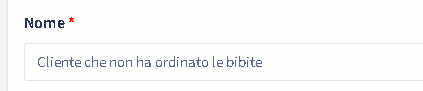
Inserire un nome chiaro e descrittivo per la regola (ad esempio: "Cliente che non ha ordinato le bibite")
Impostare condizioni per attivare il cross sell su clienti che non abbiano ordinato il prodotto suggerito.
2. Descrizione della proposta
Scegliere un messaggio persuasivo e diretto, es:
"Hai quasi completato il tuo ordine.
Vorresti aggiungere una bibita rinfrescante?"

3. Periodo di validità
Configurare la durata della regola con date di inizio e fine.

4. Piattaforme e Priorità
Selezionare le piattaforme dove mostrare la proposta (app, sito web, totem).
Impostare una priorità numerica per la visualizzazione tra più regole. (A parità di condizioni verrà mostrato al cliente il Cross sell in checkout con priorità maggiore)

5. Altre opzioni
Attivare l’indicazione di quanto manca per raggiungere la soglia della consegna gratuita, per incentivare acquisti aggiuntivi.
Consigli pratici
Mantenere i messaggi sintetici e chiari.
Proporre prodotti facili da aggiungere e che si integrano con l’ordine.
Controllare che la regola sia visibile su tutte le piattaforme configurate.
Guida alla Sezione “Prodotti” Cross Sell Checkout
Andare nella sezione "Prodotti"
Modalità
- Cross sell semplice
- Promo prodotto a scelta
1.Cross sell semplice
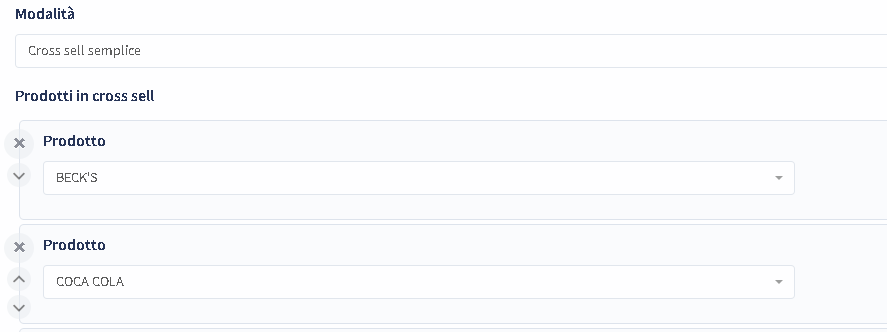
Selezionare la modalità “Cross sell semplice” dal menù a tendina per una proposta diretta, senza logiche avanzate di bundle o offerte multiple.
Scelta dei Prodotti da Suggerire
In “Prodotti in cross sell” aggiungere i prodotti che vuoi proporre durante il checkout.
Per ogni riga, scegli un prodotto dall’elenco; in questo esempio:
Consigli pratici sulla selezione prodotti
- Scegli prodotti con alto margine e largamente richiesti, come le bevande, ideali per ordini di pizza e cibo veloce.
- Limita il numero di prodotti suggeriti a quelli più pertinenti e popolari per ridurre la “scelta paralisi”.(Quando un cliente si trova davanti a troppe opzioni simili tra cui scegliere, può sentirsi sopraffatto, indeciso, e alla fine rinviare o evitare completamente la decisione di acquisto. Questo succede perché l'eccesso di alternative porta a stress da sovraccarico informativo, paura di fare la scelta sbagliata e conseguente insoddisfazione o rimorso post-acquisto.)
- Aggiorna periodicamente l’elenco, in base alle stagionalità o alle offerte promozionali in corso.
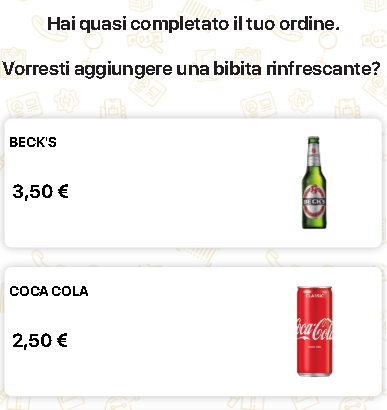
Esempio di visualizzazione:
2.Promo prodotto a scelta
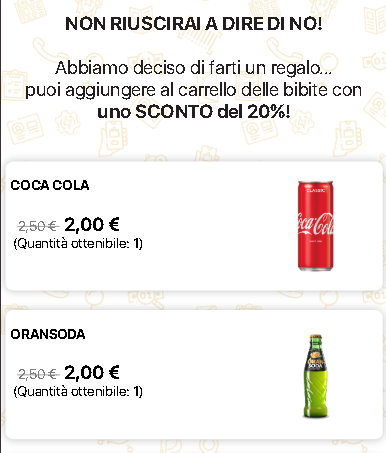
Questa modalità permette di proporre una promozione al checkout dove il cliente può scegliere uno o più prodotti da una selezione predefinita, spesso con prezzo scontato o limitato, creando un senso di urgenza legato alla durata dell’offerta.
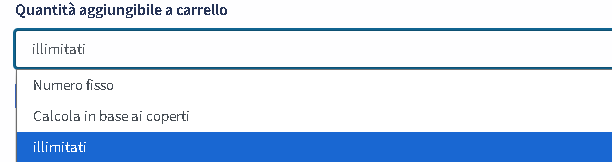
Quantità aggiungibile a carrello:
In questa voce puoi scegliere tra tre opzioni per limitare o permettere le quantità di prodotti che il cliente può aggiungere:
Illimitati
Il cliente può aggiungere una quantità senza limiti del prodotto in promo.
Numero fisso
Imposta un limite fisso massimo per la quantità acquistabile per ogni prodotto. Utile per offerte con scorte limitate o per controllare acquisti multipli.
Calcola in base ai coperti
Il sistema calcola automaticamente la quantità massima acquistabile in base al numero dei coperti ordinati (persone incluse nell’ordine). Utile per ristorazione o gruppi dove si vuole proporre per esempio una bibita a persona.
Messaggio per la riapertura dell’offerta
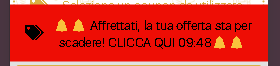
Personalizza il messaggio del popup che riappare, usando variabili dinamiche come [tempo_residuo] per mostrare quanto manca alla scadenza dell'offerta.
Esempio:
⚠️ Affrettati, la tua offerta sta per scadere! CLICCA QUI [tempo_residuo] ⚠️

Tempo di validità e riapertura popup
Definisci quanti minuti l’offerta resta valida e visibile. Il tempo impostato viene visualizzato al tag [tempo_residuo] indicato sopra.
Puoi abilitare la riapertura del popup per permettere al cliente di rivedere l’offerta entro la finestra temporale:

Prodotti in promo
Seleziona i prodotti proposti nella promo, il formato e il prezzo promozionale applicato:
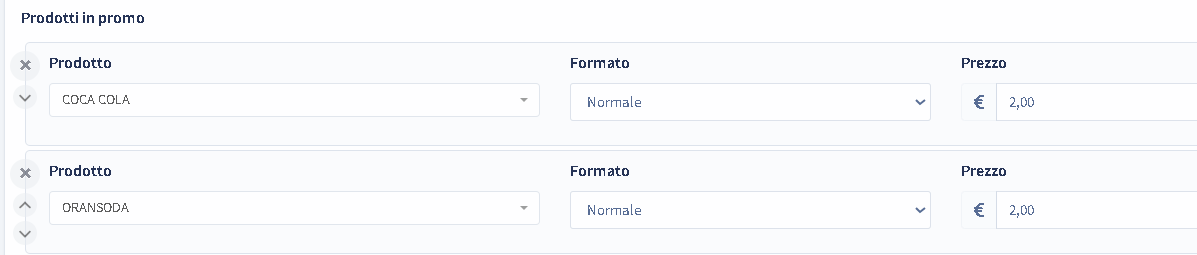
Questa configurazione è ideale per creare campagne promozionali efficaci, gestire quantità e urgenza, e aumentare le vendite di prodotti strategici tramite offerte mirate direttamente nel checkout.
Esempi di visualizzazione:
Guida alla Sezione “Condizioni” Cross Sell Checkout
La sezione “Condizioni” consente di impostare regole avanzate per mostrare in modo mirato le offerte di cross sell solo ai clienti che rispettano determinati criteri. Questo permette di ottimizzare l’efficacia della promozione e di rendere gli incentivi più personalizzati.
1. Intervallo Totale Carrello
Tot. carrello da / a:
Imposta un importo minimo e massimo del totale carrello entro cui la promozione sarà visibile (ad esempio: da €0 a €15,00). Solo i clienti con un carrello che rientra in questo range vedranno l’offerta.

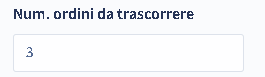
2. Numero Ordini da Trascorrere
Specifica dopo quanti ordini completati l’utente potrà visualizzare la promozione. Utile per incentivare la ricorrenza o premiare clienti abituali.
3. Limitazione per Tipologia Ordine
Limita la disponibilità ai seguenti tipi di ordine:
Restringi la visibilità dell’offerta a certe modalità di servizio (es. solo ritiro, solo domicilio, solo consumazione sul posto) selezionando i tipi rilevanti.

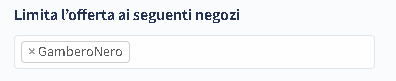
4. Limitazione per Negozi
Limita l’offerta ai seguenti negozi:
Consente di mostrare la promozione solo se l’ordine riguarda determinati punti vendita, utile per campagne locali o per negozi specifici.
5. Esclusione e Inclusione Categorie Carrello
a) Limita l’offerta a chi NON ha inserito nel carrello NESSUNA delle seguenti categorie:
Esclude l’offerta per chi ha già aggiunto prodotti di alcune categorie (es: “bibite” per evitare doppi suggerimenti).

b) Limita l’offerta a chi ha inserito nel carrello ALMENO UNA delle seguenti categorie:
Al contrario, permette di condizionare la visibilità dell’offerta solo a chi ha almeno un prodotto di una certa categoria (es: suggerire dolci solo a chi ha già inserito “panini”).

6. Giorni Disponibili per l’Offerta
Seleziona i giorni della settimana nei quali la promozione sarà attiva (es. solo dal lunedì al venerdì, o solo nei weekend).
Ogni giorno è selezionabile tramite checkbox per la massima flessibilità.

7. Raccomandazioni operative
- Utilizza intervalli carrello e giorni per tarare precisione e impatto delle promozioni.
- Usa categorie e tipologie per segmentare l’offerta e massimizzare rilevanza e conversione sul target di interesse.
- Imposta condizioni diverse creando più regole (“Aggiungi condizione”) per coprire scenari specifici di vendita. Ad esempio effettuare regole diverse per tipologia di ordine (es. Ritiro o Domicilio)
Con questa sezione puoi controllare esattamente quando, come e a chi mostrare le offerte cross sell, raggiungendo il massimo livello di personalizzazione possibile nella fase di checkout.
Questa risposta ti è stata utile?
Fantastico!
Grazie per il tuo feedback
Siamo spiacenti di non poterti essere di aiuto
Grazie per il tuo feedback
Feedback inviato
Apprezziamo il tuo sforzo e cercheremo di correggere l’articolo